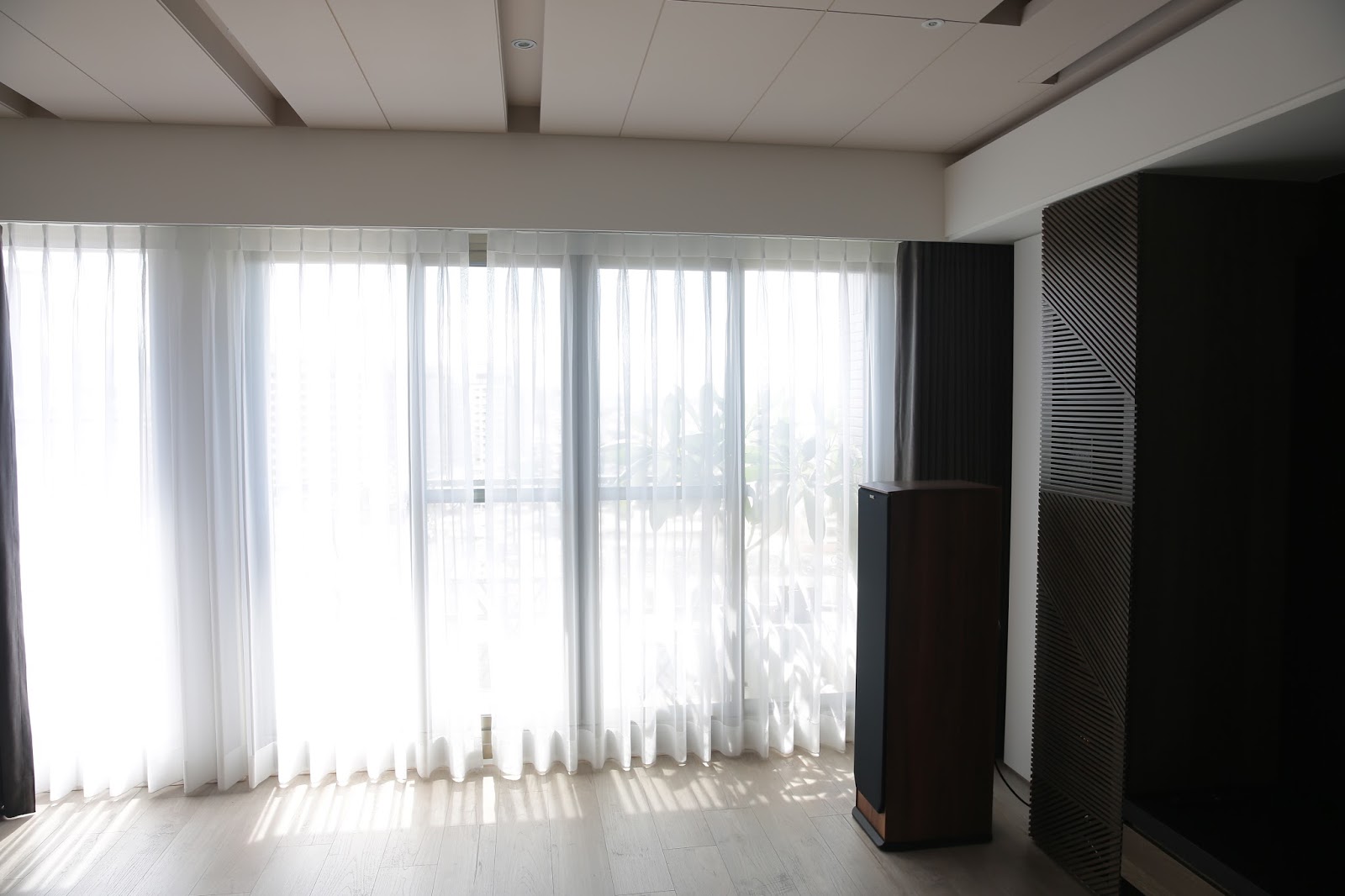
這次裝潢的時侯,主臥跟客廳都採用了電動窗簾。客廳採用電動窗簾,最主要的原因是怕傢俱、木作久了會變色,所以想說用了電動窗簾,設定 schedule 後,白天就可以自動把窗簾拉上,增加傢俱及木作的耐用度。
但是這款電動窗簾其實並沒有 schedule 的功能,只有一個無線遙控器,因此只好自己來了 XD
我使用了 OpenHAB + RM2 Pro +RM Bridge 來完成第一步。
第一步 - 用 RM Bridge 來控制窗簾
http://rm-bridge.fun2code.de/
原本的 RM2 Pro 就可以透過它的 App 就來控制窗簾了,但 App 並沒有提供任何 API 或者 HTTP command 讓我們透過程式去操作,因此我另外用了 RM Bridge 操作 RM2 Pro。
RM Bridge 本身就有提供 learning code 的介面 http://rm-bridge.fun2code.de/rm_manage/code_learning.html,你可以自己定義指令名稱,然後按下原本的遙控器讓他學習即可。下面則是窗簾、投影機及布幕等學習完的指令清單。接下來只要透過 URL 就可以去發射遙控器訊號了。
當然,RM2 Pro 本身也有提供完整的 SDK,所以其實要全部自己來,不透過 RM Bridge 也是可以的。
第二步 - 整合進入 OpenHAB
http://www.openhab.org/
OpenHAB 是我目前最喜歡的 home automation 平台,因為各式各樣的 binding 非常豐富,從常見的 Philips Hue, Sonos, INSTEON,到 DAIKIN 冷氣,SAMSUNG電視,甚至我的音樂撥放器 SqueezeBox 都有。而一般 RD 最喜歡看到的 HTTP,TCP也都一應俱全,而且如果覺得不夠,也可以自己再擴充,真的是夢幻逸品啊 XD
這裡我是使用 HTTP binding 來跟 RM Bridge 整合。OpenHAB 最困難的地方是它的設定檔,官方網頁開宗明義就有說:很難學,但是很值得 XD
首先要把它加到 OpenHAB 的 item 中,以我的環境為例:
/opt/openhab/configurations/items/demo.items
在最後面加入
Switch Curtain "Living Room Curtain" { http=">[ON:GET:http://192.168.11.5:7474/code/openit] >[OFF:GET:http://192.168.11.5:7474/code/closeit]" }
這樣就多了一個 type 為 Switch 的 Curtain 物件,並在 ON/OFF 時分別會送不同的 URL
接下來要在 sitemaps 中把這個 Curtain 加進去:
/opt/openhab/configurations/sitemaps/homekit.sitemap
sitemap homekit label="Diro HomeKit" {
Switch item=Curtain label="Curtain"
Switch item=Screen label="Screen"
Switch item=Projector label="Projector"
}
接下來啟動 OpenHAB 後,就可以透過瀏覽器看到:
最後就是要想辦法跟 SIRI 做整合了,只能說 OpenHAB 實在太強大了,貢獻者眾,竟然已經有人寫好了 HomeKit Bridge!!
因此只要正確的啟動,就沒有問題了
npm start -- --name "myopenhab-bridge" --sitemap homekit
如果平常沒有在用 node.js 的,應該會缺很多 package,基本上補一補就沒什麼問題了
接下來最重要的是要安裝 eve 來編輯 HomeKit database。打開 eve 後,就會有設定介面,並且可以找到 myopenhab-bridge 這個裝置,加進去之後,就可以看到下面所有的設備啦(Curtain, Projector, Screen...)
接下來就跟操作一般 HomeKit 的設備一樣了,設定房間、設備名稱等,然後就可以用 SIRI 來控制他們了 :)
示範影片:
但是這款電動窗簾其實並沒有 schedule 的功能,只有一個無線遙控器,因此只好自己來了 XD
原廠附的遙控器質感還不錯,是採用磁吸式跟掛架結合
我使用了 OpenHAB + RM2 Pro +RM Bridge 來完成第一步。
第一步 - 用 RM Bridge 來控制窗簾
http://rm-bridge.fun2code.de/
原本的 RM2 Pro 就可以透過它的 App 就來控制窗簾了,但 App 並沒有提供任何 API 或者 HTTP command 讓我們透過程式去操作,因此我另外用了 RM Bridge 操作 RM2 Pro。
RM Bridge 本身就有提供 learning code 的介面 http://rm-bridge.fun2code.de/rm_manage/code_learning.html,你可以自己定義指令名稱,然後按下原本的遙控器讓他學習即可。下面則是窗簾、投影機及布幕等學習完的指令清單。接下來只要透過 URL 就可以去發射遙控器訊號了。
當然,RM2 Pro 本身也有提供完整的 SDK,所以其實要全部自己來,不透過 RM Bridge 也是可以的。
第二步 - 整合進入 OpenHAB
http://www.openhab.org/
OpenHAB 是我目前最喜歡的 home automation 平台,因為各式各樣的 binding 非常豐富,從常見的 Philips Hue, Sonos, INSTEON,到 DAIKIN 冷氣,SAMSUNG電視,甚至我的音樂撥放器 SqueezeBox 都有。而一般 RD 最喜歡看到的 HTTP,TCP也都一應俱全,而且如果覺得不夠,也可以自己再擴充,真的是夢幻逸品啊 XD
這裡我是使用 HTTP binding 來跟 RM Bridge 整合。OpenHAB 最困難的地方是它的設定檔,官方網頁開宗明義就有說:很難學,但是很值得 XD
首先要把它加到 OpenHAB 的 item 中,以我的環境為例:
/opt/openhab/configurations/items/demo.items
在最後面加入
Switch Curtain "Living Room Curtain" { http=">[ON:GET:http://192.168.11.5:7474/code/openit] >[OFF:GET:http://192.168.11.5:7474/code/closeit]" }
接下來要在 sitemaps 中把這個 Curtain 加進去:
/opt/openhab/configurations/sitemaps/homekit.sitemap
sitemap homekit label="Diro HomeKit" {
Switch item=Curtain label="Curtain"
Switch item=Screen label="Screen"
Switch item=Projector label="Projector"
}
接下來啟動 OpenHAB 後,就可以透過瀏覽器看到:
這樣就可以透過 OpenHAB 去設定 schedule 來定時開關窗簾了。
第三步 - 整合 HomeKit bridge
https://github.com/htreu/OpenHAB-HomeKit-Bridge最後就是要想辦法跟 SIRI 做整合了,只能說 OpenHAB 實在太強大了,貢獻者眾,竟然已經有人寫好了 HomeKit Bridge!!
因此只要正確的啟動,就沒有問題了
npm start -- --name "myopenhab-bridge" --sitemap homekit
如果平常沒有在用 node.js 的,應該會缺很多 package,基本上補一補就沒什麼問題了
npm install --save-dev babel-preset-es2015npm install --save-dev babel-preset-stage-2
npm install stdio
npm install hap-nodejs
npm install ws
npm install debug
...
接下來就跟操作一般 HomeKit 的設備一樣了,設定房間、設備名稱等,然後就可以用 SIRI 來控制他們了 :)
示範影片:
之前在 2011 的時侯,磁磚收邊是用收邊條,但這次就改用切導角的方式來處理了,價格比較高,但做出來的質感也真的不一樣就是了。
邊邊角角還蠻多的,從窗框、浴缸、置物格、衛生紙盒等..這就會凹來凸去的全都要切導角,兩間浴室切起來還真是驚人Orz..

這時侯,只能靠機器切割了,所以又請磁磚廠商多加工了這兩片來。
第一片,挖個溝,這個感覺還好,難度應該還好,不過可以精準到小數點第二位,還是要拍拍手鼓勵一下。
第二片,切出一個 F 型,這片就高難度了,因為最邊邊那裡實在是很薄,很容易斷,我原本是想放棄的,跟廠商說不然就切一小塊來補就好,因為實在不容易,但是沒想到,他們竟然還真的給我完成了(驚!!)
敬請期待最終成果照 XD
最後補充一下,我覺得泥作師父的 幾何概念 + 手繪能力 真的是只能用神來形容了....這是泥作師傅畫給磁磚廠商的圖面:

邊邊角角還蠻多的,從窗框、浴缸、置物格、衛生紙盒等..這就會凹來凸去的全都要切導角,兩間浴室切起來還真是驚人Orz..
但是看到作品真的很感動啊!!!!
但是如果只是切導角,那也就沒什麼特別的了,這次還有一個很困難的。因為在浴室設計了不锈鋼架來支撐玻璃屏風,所以這個頂天立地的不锈鋼架,就對磁磚造成很大的挑戰了 XD
因為一開始磁磚加工時沒有考慮到,所以一開始師父就自己切割了,但是這個 9~12mm 的厚度....人類怎麼可能用手工具可以切的好 XDDD 所以貼上去後,就被我打槍了....
這時侯,只能靠機器切割了,所以又請磁磚廠商多加工了這兩片來。
第一片,挖個溝,這個感覺還好,難度應該還好,不過可以精準到小數點第二位,還是要拍拍手鼓勵一下。
第二片,切出一個 F 型,這片就高難度了,因為最邊邊那裡實在是很薄,很容易斷,我原本是想放棄的,跟廠商說不然就切一小塊來補就好,因為實在不容易,但是沒想到,他們竟然還真的給我完成了(驚!!)
敬請期待最終成果照 XD
最後補充一下,我覺得泥作師父的 幾何概念 + 手繪能力 真的是只能用神來形容了....這是泥作師傅畫給磁磚廠商的圖面:
在舊文 [DECO] 衛浴磁磚施工的艱辛過程 中寫了一些磁磚的心得,五年後,我又搬家了,這次的磁磚之旅,比上一次更加精彩
有一天,到新家看看裝修進度如何時,看到浴室貼了一半的壁磚時震驚了一下,因為...跟我想像中不一樣啊 Orz
當初3D圖沒有出這個角度的圖,所以我一直以為只有浴缸那面造型牆會用板岩磚,結果竟然連淋浴區也是貼板岩磚...
抱著不知什麼樣的心情,告訴了設計公司這件事,我說我覺得這樣貼不好看,結果...他們隔天竟然來拍了一張照,然後用電腦合成整面貼完後的樣子給我看。
設:整面貼起來看起來有沒有比較好?
我:沒有啊 XDD (雖然合成的技術很好,光影材質都很逼真...)
設:再補二張3D圖,一個是原始設計,一個是你想像的,看一看,想清楚哦..
我:沒有啊 XDD (雖然合成的技術很好,光影材質都很逼真...)
設:再補二張3D圖,一個是原始設計,一個是你想像的,看一看,想清楚哦..
我:嗯,我還是覺得我想像中的比較好看
設:好吧,我們敲掉重來..
設:好吧,我們敲掉重來..
心得:
1. 一定是我有拿敏捷開發給設計公司看的關係,所以 Sprint Review Meeting 發現客戶有意見 feedback,就立馬調整 XDD
2. 每天去現場走走也很重要,才能快速的 Inspect & Adapt,不然等到整個 Release 就麻煩大了 ><"
3. 工具很重要,如果有辦法讓客戶看到 prototype,不一定要先把東西真的做出來,但我還是第一次看到 3D 軟體這樣用的 :)